Как подключить Telegram для бесплатных напоминаний
MyCalendar.website Team · MyCalendar.website Product & Content Team · 29 июня 2026 г.
Telegram — один из самых быстрых и надежных способов получать напоминания, причем он совершенно бесплатен. Вот как его подключить.
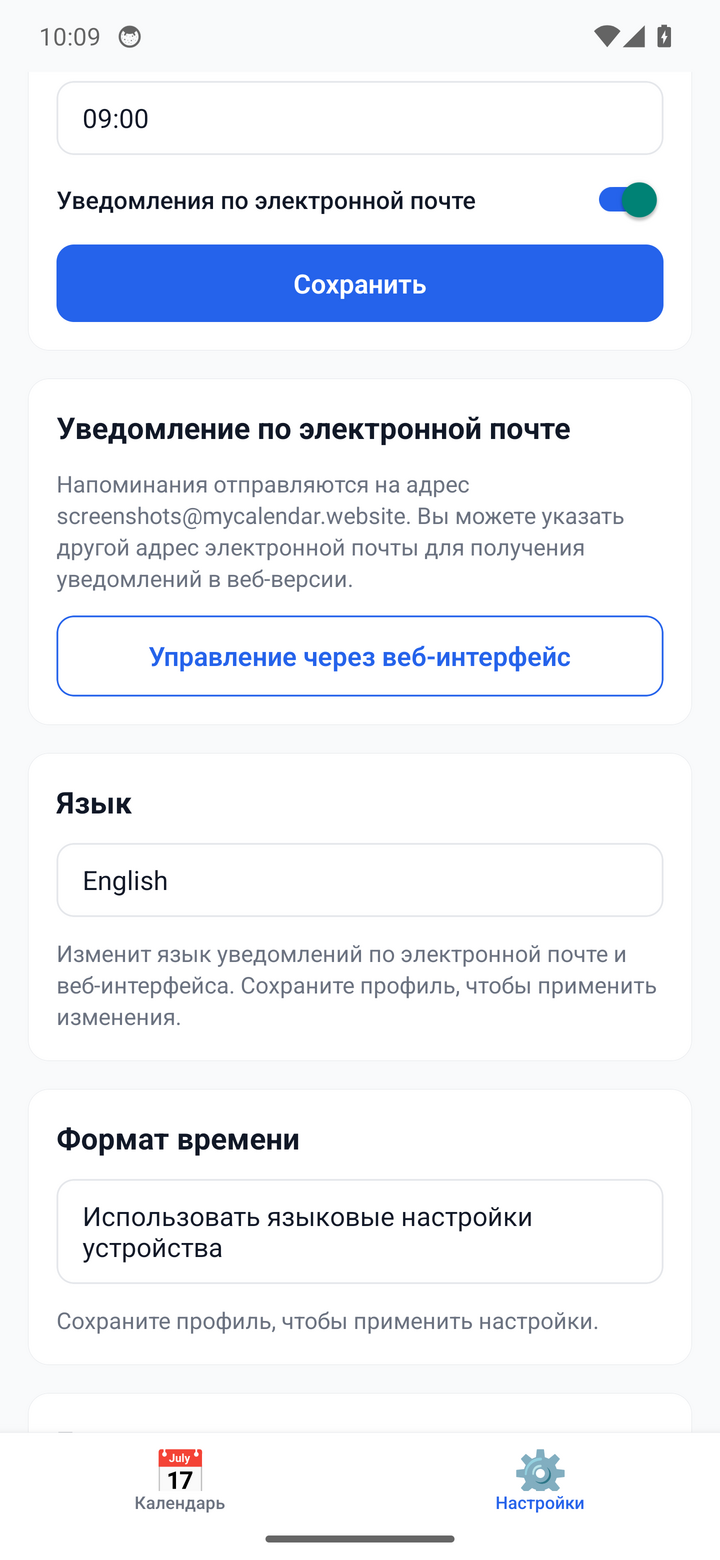
Пошаговая инструкция
- Откройте Настройки на панели управления MyCalendar.website
- Нажмите Подключить Telegram — это откроет нашего бота в Telegram
- Нажмите Старт в чате с ботом
Ваша учетная запись подключается автоматически. С этого момента любое событие, для которого вы настроили напоминания в Telegram, будет приходить в виде сообщения в ваш чат.
Использование напоминаний в Telegram
Когда вы добавляете или редактируете событие, выберите Telegram в качестве канала напоминаний. В выбранное вами время напоминание мгновенно поступает в ваш чат — не нужно проверять почту или открывать приложение.
Узнайте больше о напоминаниях в Telegram.
Устранение неполадок
- Не получили сообщение? Убедитесь, что вы нажали «Начать» в боте — напоминания не будут отправляться, пока вы этого не сделаете.
- Случайно отключились? Просто подключитесь заново в настройках тем же способом.
- Все еще не получается? Ознакомьтесь с нашим руководством по устранению неполадок.
Подключитесь один раз, и ваши напоминания будут появляться там, где вы уже общаетесь.
Начните бесплатно и подключите Telegram в настройках.
Часто задаваемые вопросы
- Подключение к Telegram бесплатное?
- Да. Напоминания в Telegram совершенно бесплатны, как и напоминания по электронной почте.
- Как подключить Telegram?
- Перейдите в «Настройки», нажмите «Подключить Telegram», чтобы открыть нашего бота, и нажмите «Начать». Ваша учетная запись подключится автоматически.
- Почему я не получаю уведомления в Telegram?
- Самая распространенная причина — отсутствие нажатия кнопки «Старт» в боте: напоминания не будут отправлены, пока вы этого не сделаете. При необходимости переподключитесь через «Настройки».