リマインダーが届かない? トラブルシューティングのチェックリスト
MyCalendar.website Team · MyCalendar.website Product & Content Team · 2026年6月28日
リマインダーが届かなかった場合でも、ご安心ください。ほとんどの場合、いくつかの簡単な設定の問題です。以下のチェックリストに従って確認してください。
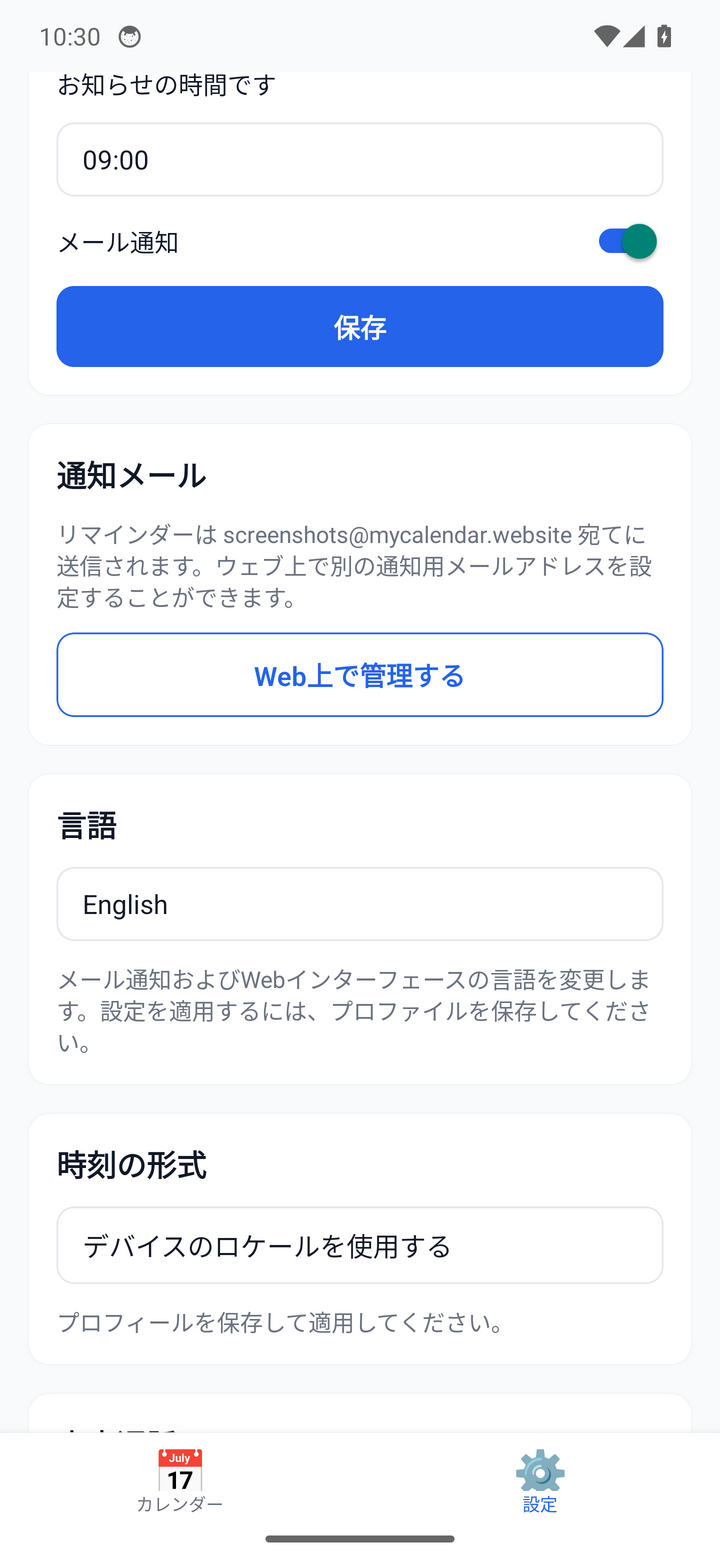
1. タイムゾーンとリマインダーの時刻を確認する
タイムゾーン や通知時間が正しく設定されていないと、リマインダーが予期せぬ時間に届いたり、まったく届いていないように見えたりすることがあります。設定で両方を確認してください。
2. リマインダーの配信チャネルが設定されているか確認する
- メール: 設定内のメールアドレスが正しいか確認し、迷惑メールやプロモーションフォルダも確認してください
- Telegram: ボット内で開始をタップしたことを確認してください — Telegramの接続方法を参照
- 音声通話: 電話番号が認証済みであること、および無料通話枠が残っているか、有効なサブスクリプションがあることを確認してください
3. イベントのリマインダー設定を確認する
イベントを開き、リマインダーが実際に有効になっており、タイミング(当日または前日)と配信チャネルが選択されていることを確認してください。
4. 当社のメールをホワイトリストに登録する
メールのリマインダーがスパムフォルダに入ってしまう場合は、1通を「スパムではない」としてマークし、送信者を連絡先に追加してください。そうすれば、今後のメールは受信トレイに届くようになります。
それでも解決しない場合
お問い合わせページからご連絡いただければ、解決のお手伝いをいたします。
10回中9回は、タイムゾーン、スパムフィルター、または「開始」ボタンが押されていないことが原因です。まずはそれらを確認してください。
よくある質問
- なぜリマインダーが届かなかったのですか?
- 通常は、タイムゾーンの設定ミス、スパムフィルター、接続されていないチャンネル、またはイベントのリマインダーが有効になっていないことが原因です。チェックリストに沿って確認してみてください。
- メールのリマインダーがスパムフォルダに入ってしまうのですが、どうすればいいですか?
- 1通を「スパムではない」としてマークし、送信元アドレスを連絡先に追加してください。そうすれば、今後のリマインダーが受信トレイに届くようになります。
- Telegramのリマインダーが届かない場合、どうすれば直りますか?
- ボットで「開始」ボタンを押したことを確認してください。これを押すまでリマインダーは配信されません。必要に応じて、「設定」から再接続してください。