イベントを追加してリマインダーを設定する方法
MyCalendar.website Team · MyCalendar.website Product & Content Team · 2026年6月30日
イベントの追加とリマインダーの設定は、MyCalendar.websiteの中核となる機能です。具体的な手順は以下の通りです。
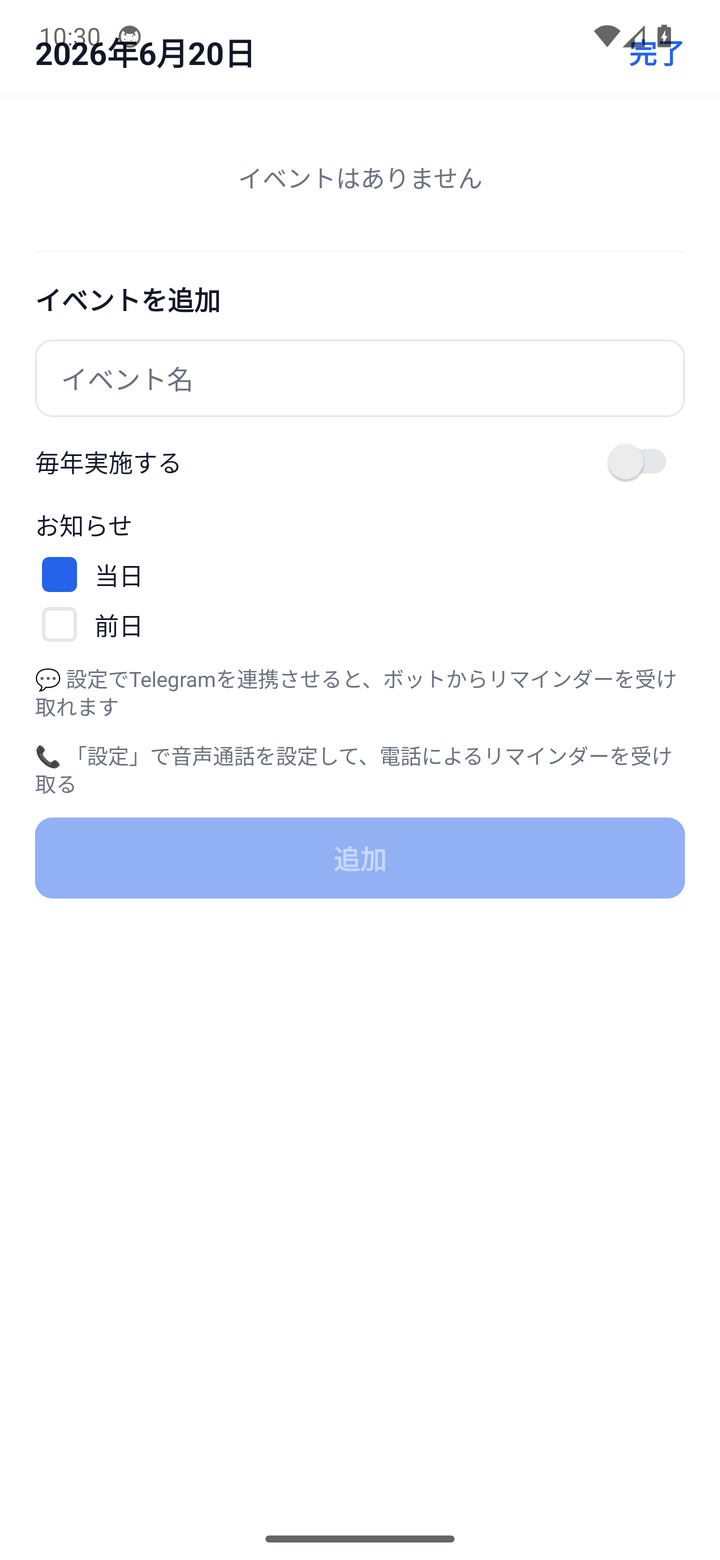
イベントを追加する
- カレンダー上の任意の日をクリックします
- タイトルを入力します(例:「母の誕生日」や「家賃の支払い」など)
- 保存
これで、その日にイベントが表示されます。
繰り返し設定(オプション)
誕生日、記念日、毎年の更新など、毎年同じ日に発生するイベントの場合は、年間イベントとして設定してください。そうすれば、毎年同じ日に自動的に表示されます。 繰り返しイベントの詳細はこちらをご覧ください。
リマインダーのタイミングを選択する
リマインダーを受け取りたいタイミングを決めてください:
- 当日 — イベント当日にリマインダーが届きます
- 前日 — 前日に通知が届くため、準備する時間があります
重要な用事には、両方を活用しましょう。
通知方法の選択
リマインダーの受け取り方法を選択してください:
すべてのリマインダーはあなたのタイムゾーンに合わせて送信されるため、現地時間で適切な時間に届きます。
タイトル、日付、時間、通知方法 — これら4つの項目をさっと選択するだけで、リマインダーの設定は完了です。
今すぐ最初のイベントを追加しましょう。
よくある質問
- イベントを追加するにはどうすればいいですか?
- カレンダー上の任意の日付をクリックし、タイトルを入力して保存してください。その日にイベントが表示されます。
- リマインダーの送信タイミングは自分で選べますか?
- はい。「当日」または「前日」のタイミングを選択し、「設定」で正確な時刻を設定してください。
- イベントを毎年繰り返し開催するにはどうすればよいですか?
- 追加する際は「毎年開催」に設定してください。そうすれば、毎年同じ日に自動的に再表示されます。