Πώς να προσθέσετε μια εκδήλωση και να ορίσετε μια υπενθύμιση
MyCalendar.website Team · MyCalendar.website Product & Content Team · 30 Ιουνίου 2026
Η προσθήκη ενός συμβάντος και η ρύθμιση υπενθύμισης αποτελούν τον πυρήνα του MyCalendar.website. Δείτε ακριβώς πώς γίνεται.
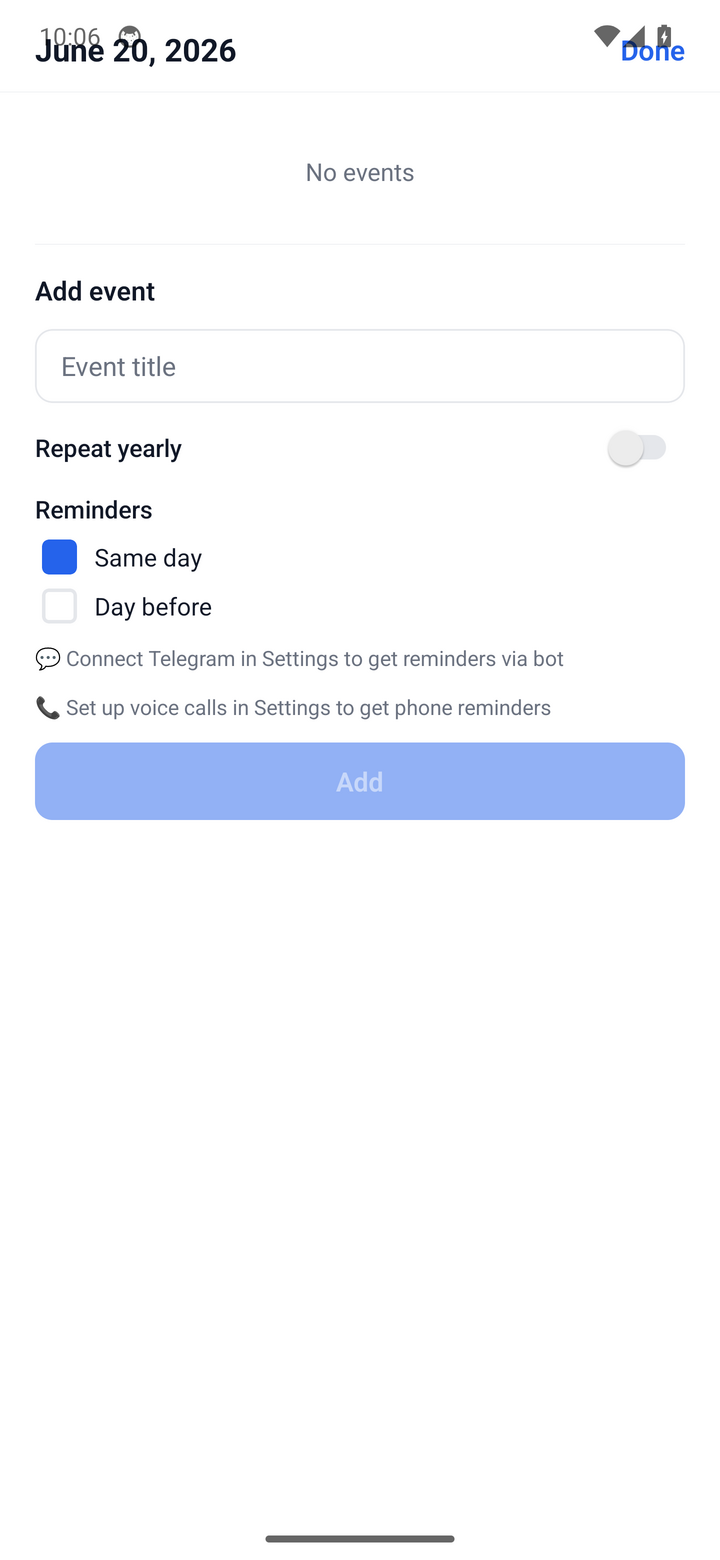
Προσθήκη συμβάντος
- Κάντε κλικ σε οποιαδήποτε ημέρα του ημερολογίου
- Πληκτρολογήστε έναν τίτλο (π.χ. «Γενέθλια της μαμάς» ή «Πληρωμή ενοικίου»)
- Αποθηκεύστε
Το συμβάν εμφανίζεται πλέον σε αυτή την ημερομηνία.
Ορίστε το ως επαναλαμβανόμενο (προαιρετικό)
Αν το συμβάν λαμβάνει χώρα κάθε χρόνο — γενέθλια, επέτειος, ετήσια ανανέωση — ορίστε το ως ετήσιο συμβάν. Θα εμφανίζεται αυτόματα την ίδια ημερομηνία κάθε χρόνο. Μάθετε περισσότερα για τα επαναλαμβανόμενα συμβάντα.
Επιλέξτε το χρονικό σημείο της υπενθύμισης
Αποφασίστε πότε θέλετε να λάβετε την υπενθύμιση:
- Την ίδια ημέρα — μια υπενθύμιση την ημέρα του συμβάντος
- Την προηγούμενη μέρα — μια ειδοποίηση την προηγούμενη μέρα, ώστε να έχετε χρόνο να προετοιμαστείτε
Για σημαντικά θέματα, χρησιμοποιήστε και τις δύο επιλογές.
Επιλέξτε τον τρόπο επικοινωνίας
Επιλέξτε πώς θα λαμβάνετε την υπενθύμιση:
- Email — δωρεάν, αξιόπιστο
- Telegram — δωρεάν, άμεση
- Τηλεφωνική κλήση — μια πραγματική κλήση για τα πράγματα που δεν πρέπει να χάσετε
Όλες οι υπενθυμίσεις λαμβάνουν υπόψη τη ζώνη ώρας σας, οπότε φτάνουν την κατάλληλη τοπική ώρα.
Τίτλος, ημερομηνία, ώρα, κανάλι — τέσσερις γρήγορες επιλογές και η υπενθύμισή σας είναι έτοιμη.
Συχνές ερωτήσεις
- Πώς μπορώ να προσθέσω μια εκδήλωση;
- Κάντε κλικ σε οποιαδήποτε ημέρα του ημερολογίου, πληκτρολογήστε έναν τίτλο και αποθηκεύστε. Η εκδήλωση εμφανίζεται στην εν λόγω ημερομηνία.
- Μπορώ να επιλέξω πότε θα σταλεί η υπενθύμιση;
- Ναι. Επιλέξτε την παράδοση την ίδια μέρα ή την προηγούμενη μέρα και ορίστε την ακριβή ώρα στις Ρυθμίσεις σας.
- Πώς μπορώ να ρυθμίσω μια εκδήλωση ώστε να επαναλαμβάνεται κάθε χρόνο;
- Κατά την προσθήκη του, ορίστε το ως ετήσια εκδήλωση — θα εμφανίζεται ξανά αυτόματα την ίδια ημερομηνία κάθε χρόνο.